COMO INSTALAR WORD

1.-Primero, inserta el CD de instalación de Office Home and Student 2007 en la unidad de DVD o CD.
2.-Ahora haz clic con el botón secundario del mouse en Inicio y selecciona la opción Explorar.

3.-Luego haz doble clic en la unidad de DVD o CD y doble clic en el archivo setup.exe.

4.-Luego haz doble clic en la unidad de DVD o CD y doble clic en el archivo setup.exe.

5.-Para instalar el programa, existen dos opciones: "Instalar Microsoft Office con una clave de producto" e "Instalar Microsoft Office sin la clave de producto"
Instalar Microsoft Office con una clave de producto
Escribe la clave de producto de 25 dígitos en el campo en blanco. Puedes encontrar esta clave en la caja del CD, en el certificado de autenticidad en la etiqueta del paquete o en el correo electrónico de confirmación. Una vez escrita la clave, si ésta es válida, aparecerá una marca de verificación de color verde. Luego haz clic en Continuar.

En caso de que la clave no sea válida, aparecerá el mensaje de error “La clave no es correcta. Compruebe que tiene la clave correcta y vuelva a escribirla”.

Instalar Microsoft Office sin la clave de producto
Deja en blanco el campo donde se escribe la clave y haz clic en Continuar.

Aparecerá un mensaje en el que se te advertirá que podrás usar el programa un número limitado de veces. Haz clic en No.

6.-Ahora lee los términos de licencia para software de Microsoft. Haz clic en Acepto los términos del contrato y luego enContinuar.

7.-En la ventana Elija la instalación que desea, selecciona la opción Instalar ahora.

8.-A continuación, aparecerá la ventana Progreso de la instalación.

9.-Una vez completada la instalación, haz clic en Cerrar.
♥♥CONFIGURACIÓN♥♥
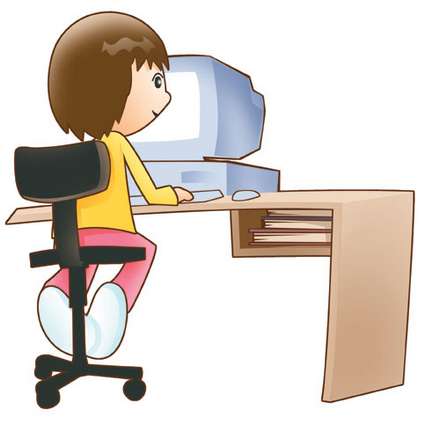
Una computadora se configura con el Panel de control, este te permite manipular las funciones y ajustes de Windows. Para ir al Panel de control se tiene que ir a Inicio ahí hay una opción que se llama que se llama así. Puedes manipular cualquiera de estas opciones:
Propiedades de administración de energía
Mediante el uso de la administración de energía se puede reducir el consumo de energía de cualquier número de dispositivos del equipo o de todo el sistema. Para ello hay que elegir una combinación de energía, es decir, un conjunto de parámetros predefinidos. Las opciones son: "Escritorio u oficina", "Equipo portátil" y "Siempre activo" (con esta última no se puede pasar a inactividad).
Agregar nuevo hardware
Aquí se podrá utilizar el PnP que tiene Windows sobre todo si la BIOS de la placa base no es compatible con esta característica. Decimos esto porque en el caso de usar una placa sí compatible, cualquiera de las aparecidas después de Windows, detectará los dispositivos cada vez que se inicie este último. Un ejemplo las memorias USB.
Agregar o quitar programas
Esta opción nos permite instalar o desinstalar los programas, agregar o quitar componentes de Windows, y crear un disco de inicio por si el Windows no arranca correctamente y queremos solucionar los posibles problemas. En la etiqueta Instalar o desinstalar se puede ver un botón bastante poco útil, Instalar..., que sirve para buscar archivos de tipo setup.exe, install.exe, instalar.exe... para poder instalar algún programa. Decimos que es poco útil porque es más cómo ejecutar el programa de instalación desde el explorador de archivos.


No hay comentarios:
Publicar un comentario